
iPhoneは端末代金が高いので、「格安SIMに乗り換えて月額料金を安く抑えたい」と考えている人が多いのではないでしょうか。
そんな人におすすめなのがイオンモバイルです。
イオンモバイルはサービスが非常に優秀で価格もお手頃、通信速度も普段使いには十分なスピードが出ているため、かなり「コスパの良い格安SIM」と言えます。
ただ、iPhoneユーザーがイオンモバイルに乗り換える際にはいくつか注意してほしいポイントがあります。
そこでこの記事では、イオンモバイルで使えるiPhoneの機種や注意点、乗り換え方法などについて解説します。
お得なキャンペーン情報も紹介するので、ぜひ参考にしてくださいね。

他社の格安SIMと比較したい方は、以下の記事もおすすめです。
イオンモバイルで利用できるiPhoneシリーズを確認しよう

イオンモバイルの公式ホームページでは「ほとんどのiPhoneが使用可能」と案内されています。
ただし、どこのキャリアで購入したiPhoneかによってイオンモバイルで使えなかったり、SIMロック(※)解除が必要になったりするケースがあるので、事前に確認しておきましょう。
携帯端末を購入したキャリアと異なるキャリアのSIMカードを挿入すると、インターネットや通話の利用ができないようロックされること。
キャリアを変更する場合にはSIMロックの解除をしなければ利用できない。
動作確認済み・SIMロック解除の必要性を確認しよう
まずは、今使っているiPhoneがイオンモバイルで動作確認がされているか、SIMロックの解除が必要かどうかをチェックしましょう。
イオンモバイルでは契約するタイプや利用するキャリア回線によって動作確認が済んでいる端末が異なるので注意してください。
タイプ別の対応端末一覧表
契約タイプ別に対応端末をまとめたので参考にしてください。
なお、一覧表で△がついている端末は一部機能が使えない可能性があるため、詳細は公式ホームページで確認してください。
また、iPhone14、iPhone15はいずれも動作確認が済んでいないようなので、利用を検討している場合は慎重に判断しましょう。
- 〇:SIMロック解除なしに利用可能
- ●:SIMロック解除をすれば利用可能
- △:一部機能が使えない可能性あり
- ✕:動作確認なし
タイプ1(au回線)
| 機種 | SIMフリー | ドコモ | au | ソフトバンク |
|---|---|---|---|---|
| iPhone 13(Pro Max、mini、Pro) | 〇 | 〇 | 〇 | 〇 |
| iPhone 12(Pro Max、mini、Pro) | 〇 | ● | 〇 | ● |
| iPhone SE(第2世代) | 〇 | ● | 〇 | ● |
| iPhone 11(Pro Max、Pro) | 〇 | ● | 〇 | ● |
| iPhone XR | 〇 | ● | 〇 | ● |
| iPhone XS(XS、Max) | 〇 | ● | 〇 | ● |
| iPhone X | 〇 | ● | 〇 | ● |
| iPhone 8(Plus) | 〇 | ● | 〇 | ● |
| iPhone 7(Plus) | 〇 | ● | ● | ● |
| iPhone SE | 〇 | ● | ● | ● |
| iPhone 6s(Plus) | 〇 | ● | ● | ● |
| iPhone 6 | × | × | × | × |
タイプ1(ドコモ回線)
| 機種 | SIMフリー | ドコモ | au | ソフトバンク |
|---|---|---|---|---|
| iPhone 13(Pro Max、mini、Pro) | 〇 | 〇 | 〇 | 〇 |
| iPhone 12(Pro Max、mini、Pro) | 〇 | 〇 | ● | ● |
| iPhone SE(第2世代) | 〇 | 〇 | ● | ● |
| iPhone 11(Pro Max、Pro) | 〇 | 〇 | ● | ● |
| iPhone XR | 〇 | 〇 | ● | ● |
| iPhone XS(XS、Max) | 〇 | 〇 | ● | ● |
| iPhone X | 〇 | 〇 | ● | ● |
| iPhone 8(Plus) | 〇 | 〇 | ● | ● |
| iPhone 7(Plus) | 〇 | 〇 | ● | ● |
| iPhone SE | 〇 | 〇 | ● | ● |
| iPhone 6s(Plus) | 〇 | 〇 | ● | ● |
| iPhone 6(Plus) | 〇 | 〇 | × | × |
| iPhone 5s、5c | △ | △ | × | × |
| iPhone 5 | △ | × | × | × |
| iPhone 4、4s | △ | × | × | × |
| iPhone 3GS | △ | × | × | × |
タイプ2(ドコモ回線)
| 機種 | SIMフリー | ドコモ | au | ソフトバンク |
|---|---|---|---|---|
| iPhone SE(第3世代) | 〇 | × | × | × |
| iPhone 13(Pro Max、mini、Pro) | 〇 | 〇 | × | × |
| iPhone 12(Pro Max、mini、Pro) | 〇 | 〇 | × | × |
| iPhone SE(第2世代) | 〇 | × | × | × |
| iPhone 11 Pro Max | 〇 | 〇 | × | × |
| iPhone 11 Pro | 〇 | 〇 | ● | × |
| iPhone 11 | 〇 | 〇 | × | × |
| iPhone XR | 〇 | 〇 | × | × |
| iPhone XS(XS、Max) | 〇 | 〇 | × | × |
| iPhone X | × | 〇 | × | × |
| iPhone 8 | 〇 | 〇 | ● | × |
| iPhone 8 Plus | × | 〇 | × | × |
| iPhone 7 | × | 〇 | ● | ● |
| iPhone 7 Plus | 〇 | 〇 | × | × |
| iPhone SE | 〇 | 〇 | ● | ● |
| iPhone 6s | 〇 | 〇 | ● | ● |
| iPhone 6s Plus | 〇 | 〇 | × | × |
| iPhone 6(Plus) | 〇 | 〇 | × | × |
| iPhone 5s、5c | 〇 | 〇 | × | × |
| iPhone 5 | × | × | × | × |
| iPhone 4、4s | 〇 | × | × | × |
| iPhone 3GS | × | × | × | × |
ざっくりまとめると、SIMフリーのiPhoneの場合はSIMロック解除が不要でイオンモバイルに乗り換えが可能です。
ドコモやauで購入したiPhoneの場合は、乗り換え前と同じ回線を利用するならSIMロック解除は不要、回線を変更するならSIMロック解除が必要です。
ソフトバンクで購入したiPhoneも回線を変更することになるので、SIMロック解除が必要です。
そのほか、少し前に販売された端末は購入元がどこかによって対応が異なるので、一覧表と公式ホームページを確認してください。
タイプ1とタイプ2の違い
イオンモバイルでは契約プランがタイプ1とタイプ2に分かれています。
大きな違いは下記のとおりです。
タイプ1とタイプ2の違い
| タイプ1 | タイプ2 | |
|---|---|---|
| 利用回線 | ・au回線 ・ドコモ回線 | ドコモ回線 |
| 対応プラン | ・音声 ・シェア音声 ・データ | データ |
| 高速通信 | ・au回線:下り最大958Mbps、上り最大112.5Mbps ・ドコモ回線:下り最大1,288Mbps、上り最大131.3Mbps ・やさしいプラン:下り最大500kbps、上り最大112.5Mbps | 下り最大1,288Mbps 上り最大131.3Mbps |
| 低速通信 | 200kbps ※直近3日間で通信量が366MBを超えた場合は速度制限あり | 200kbps |
| 利用開始月の データ通信量 | 日割りあり | 日割りなし |
| データ追加購入 | ・1GB528円 ・回数上限なし | ・1GB528円 ・月間最大6回まで |
音声通話機能付きのプランを契約したい場合はタイプ1を選びましょう。
タイプ1で注意が必要なのは、低速通信(イオンモバイル速度切り替え)利用時の速度制限です。
「イオンモバイル速度切り替え」を利用すると、最大200kbpsに制限されるかわりに高速データ通信量が減りません。
毎月のデータ容量の消費を賢く節約できる便利な機能ですが、イオンモバイルでは最大200kbpsの状態で3日間で366MB以上使うと一時的に速度制限がかかります。
ほかの格安SIMでは低速通信時に制限がかかることはあまりないので、イオンモバイルを利用する際は注意しましょう。
なお、高速通信時には速度制限はかからないので安心してくださいね。
イオンモバイルなら無料でSIMロックを解除してくれる
「SIMロックの解除は難しそう」と不安になる人もいるかもしれませんが、イオンモバイルではキャリアショップでSIMロックの解除サービスを実施しています。
ただ、すべてのキャリアショップで利用できるわけではない点に注意が必要です。
下記のホームページでショップを検索できるので、事前に問い合わせして確認しておきましょう。
参考:店舗一覧|イオンモバイル
基本的には手数料もサポート料もかかりませんが、各キャリアのIDやパスワードなどの再設定が必要な場合は有償対応になります。
また、SIMロック解除は各キャリアが定めた条件があるため、契約内容によっては解除できないケースもあるので注意してください。
イオンモバイルでは持ち込み端末の保証にも対応
イオンモバイルでは、他社で購入した端末をイオンモバイルで利用する際の保証「イオンモバイル持ちこみ保証」を利用できます。
月額715円(税込)で、自然故障・水濡れ・破損のすべてをカバー。
iPhoneの場合は修理は0円、本体の交換は13,200円(税込)で対応してもらえますよ。
修理・交換合わせて年2回まで利用できます。
故障などが不安な人は加入を検討してみましょう。
イオンモバイルでiPhoneを使う際の注意点7つ

ここでは、乗り換え前に知っておいてほしいイオンモバイルの注意点について紹介します。
- 最新・新品のiPhoneは販売していない
- Apple Watchのセルラーモデルは使えない
- iOSアップデートは公開後少し時間がたってから行う
- 開通手続きにはWiFi環境が必要
- 初期費用が発生する
- ドコモやauのサービスは引き継げない
- 毎月の支払いはクレジットカードのみ利用可能
ひとつずつ解説するので参考にしてください。
最新・新品のiPhoneは販売していない
大手キャリアでは発売直後の最新iPhoneを新品で購入できるのが当たり前ですが、イオンモバイルでは最新iPhoneも新品のiPhoneも取り扱いがありません。
ただ、まれにイオンモバイルでは型落ちのiPhoneを「未使用品」または「中古(未使用品)」の状態で販売しています。
「未使用品」または「中古(未使用品)」はイオンモバイルが設定している品質基準のことで、下記のような状態を指します。
- 新品同様の商品のこと
イオンモバイルで動作確認として初期設定とアクティベーションのみ実行しているため完全な新品とは言えないが、中古品ではない。
- 一度購入され、即、売却された商品のこと
一度購入されているため中古と表記しているが、商品自体は使用されていない。
最新機種や新品にこだわらない場合は、イオンモバイルだと安く購入できる可能性があるので、販売されたら購入を検討してみるとよいでしょう。
最新・新品のiPhoneをイオンモバイルで使う方法
もし、最新・新品のiPhoneをイオンモバイルで使いたい場合は、以下の方法で購入するとよいでしょう。
- 大手キャリアで購入する
- Apple Storeで購入する
- 家電量販店で購入する
一つ目は、大手キャリアで購入する方法です。
大手キャリアの回線契約がなければiPhoneを購入できないというイメージがありますが、実際はiPhone本体だけの購入も可能です。
現在、大手キャリアと契約している場合は、イオンモバイルに乗り換える前に新しいiPhoneを購入するとよいでしょう。
キャリアが提供している端末購入プログラムを利用すると、月々の支払いをかなり安く抑えられますよ。
なお、2021年10月1日以降に発売された端末はSIMフリーで利用できます。
Apple Storeや家電量販店でもiPhone本体(SIMフリー)だけを購入できます。
Apple Storeでは一括払いのほか、「ペイディあと払いプランApple専用」(分割手数料無料、最大36回払い)を利用できます。
家電量販店では普段ためているポイントがあれば支払いに充当できるケースもあります。
それぞれ支払い方法が異なるので、都合のよい方法を検討してみてください。
乗り換えと同時に最新・新品iPhoneを買いたいなら楽天モバイルがおすすめ
もし、「格安SIMへの乗り換えと同時に最新・新品のiPhoneに乗り換えたい」という場合は楽天モバイルがおすすめです。
格安SIMで最新・新品のiPhoneを買えるところはあまり多くありません。
楽天モバイルではiPhoneのお得な端末購入キャンペーンを利用できるうえ、毎月の料金も大手キャリアよりかなり安くなります(3GB:1,078円〜無制限:3,278円)。
とことん月額料金を節約したい場合やドコモ・au回線を利用したい場合はイオンモバイルがおすすめですが、とくにこだわりがない場合は楽天モバイルを検討してみましょう。
詳しくは下記の記事を参考にしてくださいね。

Apple Watchのセルラーモデルは使えない
イオンモバイルはApple Watchのセルラーモデルに対応していません。
iPhoneとのペアリングが不要でApple Watch単独通信ができる点がセルラーモデルの魅力ですが、実際にはセルラーモデルの通信は大手キャリアのLTE回線を使用しています。
そのため、イオンモバイルをはじめ多くの格安SIMでは利用できない点に注意が必要です。
格安SIMでセルラーモデルを使いたい場合は、ahamoか楽天モバイルを検討しましょう。
それぞれの口コミやメリット・デメリットは下記の記事をチェックしてみてくださいね。
iOSアップデートは公開後少し時間がたってから行う
格安SIMの契約中にiOSのアップデート案内が来た場合、公開直後にアップデートをするのは控えましょう。
これはイオンモバイルに限ったことではありませんが、格安SIMによってはiOSとの相性が悪く、アップデートにより一部機能が使えなくなる可能性があるためです。
そのため、2〜3週間など少し時間をあけて不具合に関する情報がないかどうかを確認してからアップデートするのがおすすめです。
なお、2023年9月19日にはiOS17のアップデートが始まりましたが、イオンモバイルでは一部の端末でデータ通信が利用できなくなるケースが確認されました。
同様の不具合が出た場合は構成プロファイルを再インストールで改善が期待できるので、下記のホームページをチェックしてみてくださいね。
参考:iOS17へのアップデート後にデータ通信が利用できない場合の改善方法について|イオンモバイル
開通手続きにはWiFi環境が必要
イオンモバイルに限ったことではありませんが、キャリアを乗り換えて開通手続きをする際にWiFi環境が必要になります。
自宅でWiFiが使える場合は問題ありませんが、WiFiがない場合は安全にWiFiを利用できる場所を確保しておきましょう。
イオンモバイルは初期費用が発生する
イオンモバイルではSIMカード1枚につき3,300円(税込)の初期費用が発生します。
なお、「シェアプラン」で複数回線を契約した場合も、SIMカード1枚ごとに費用がかかるので注意しましょう。
ドコモやauのサービスは引き継げない
イオンモバイルではドコモとauの回線を利用できますが、それぞれのキャリアが提供していたサービスを引き継ぐことはできません。
とくに注意してほしいのがキャリアメールです。
大手キャリア契約時に使用していたメールアドレスをイオンモバイルでも使いたい場合は、キャリア解約時に「メール持ち運びサービス」へ申し込みましょう。
料金はメールアドレス1つにつき月額330円(税込)です。
下記のホームページから手続きができるので、参考にしてください。
- ドコモ:ドコモメール持ち運び | NTTドコモ
- au:auメール持ち運び | au
- ソフトバンク:メールアドレス持ち運び | ソフトバンク
もし、メールアドレスの利用にお金をかけたくない場合はフリーメールアドレスを取得するとよいでしょう。
新たに取得する手間はかかりますが、今後キャリアを乗り換えることがあっても継続して使うことが可能です。
GmailやYahoo!メールなどで作成してみましょう。
毎月の支払いはクレジットカードのみ利用可能
イオンモバイルで利用できる支払い方法はクレジットカードのみです。
- イオンマークの付いたクレジットカード
- VISA
- JCB
- マスターカード
デビットカードやプリペイドカード、口座振替には対応していないので注意してください。
クレジットカードをこれから作成する場合は、イオンマークの付いたクレジットカードがおすすめです。
通常よりもWAONポイントが4倍たまりやすくなりますよ(税込200円につき4WAONポイント)。
なお、キャリアショップでスマホ端末などを購入した場合は下記の支払い方法も利用できるので参考にしてください。
- 現金
- 商品券
- AEON PAY
- WAON POINT
- WAONポイント(電子マネー)
- クレジットカード
手持ちのiPhoneでイオンモバイルに乗り換える方法

ここでは、今使用しているiPhoneでイオンモバイルに乗り換える方法を解説します。
もちろんキャリアショップでも手続きはできますが、ここではオンラインで手続きする方法について紹介します。
難しい内容ではないので、なかなかショップに行く時間がとれない人やネットでサクッと手続きしたい人はぜひ参考にしてください。
①イオンモバイルで利用できるiPhoneかどうか確認する
記事の冒頭でも説明したとおり、ほかのキャリアで使用していたiPhoneをイオンモバイルでも使いたい場合は、動作確認が済んでいるか、SIMロック解除が必要かどうかを確認しましょう。
SIMロックの解除は、現在契約中のキャリアで申し込み手続きを行ってください。
- ドコモ:SIMロック解除 | お客様サポート | NTTドコモ
- au:SIMロック解除のお手続き | au
- ソフトバンク:SIMロック解除 |ソフトバンク
②申し込みに必要なものを用意する
事前に必要なものを用意しておくと申し込みがスムーズです。
いくつか注意事項もあるので確認しておきましょう。
クレジットカード
イオンモバイルで利用できる支払い方法はクレジットカードのみです。
デビットカードやプリペイド式カードは利用できません。
利用できるクレジットカードブランドは以下のとおりです。
- イオンマークの付いたクレジットカード
- VISA
- JCB
- マスターカード
本人確認書類
契約者本人と氏名、住所、生年月日が一致する本人確認書類が必要です。
利用可能な書類は下記の公式ホームページでチェックしてください。
もし、契約者と実際の利用者が異なる場合は利用者の情報登録が必要です。
追加で必要になる書類などもあるので、下記のホームページを確認してください。
MNP予約番号
現在利用している電話番号をイオンモバイルでも継続して使いたい場合は、MNP予約番号の発行が必要です。
MNP予約番号は現在契約しているキャリアで申請を行います。
電話やオンライン、キャリアショップで申請ができますが、いずれも手数料はかかりません。
イオンモバイルへ申し込んだ時点でMNP予約番号の有効期限が10日以上残っている必要があるので、期限に注意しながら予定を組みましょう。
| ドコモ | ||
|---|---|---|
| 取得方法 | 対応時間 | 内容 |
| 電話 | 9:00~20:00 | ドコモの携帯電話:151(無料) 一般電話:0120-800-000 |
| オンライン | 24時間対応 | ドコモオンライン手続き |
| キャリアショップ | ショップによる | 来店予約 | ドコモショップ |
| au | ||
|---|---|---|
| 取得方法 | 対応時間 | 内容 |
| 電話 | 9:00~20:00 | 0077-75470(無料) |
| オンライン | 24時間対応 | My au TOP |
| キャリアショップ | ショップによる | ショップ検索・来店予約 |
| ソフトバンク | ||
|---|---|---|
| 取得方法 | 対応時間 | 内容 |
| 電話 | 9:00~20:00 | ソフトバンク携帯電話:*5533(無料)一般電話:0800-100-5533 |
| オンライン | 24時間対応 | My Softbank |
| キャリアショップ | ショップによる | かんたん来店予約 |
メールアドレス
イオンモバイルでは申し込み時にメールアドレスの登録が必要になります。
メールアドレスを持っていない場合はGmailやYahoo!メールなどフリーメールを取得しておきましょう。
③公式ホームページから申し込む
ここまで用意ができたら、イオンモバイルの公式ホームページから申し込みましょう。
案内のとおりに料金プランやオプションなどを選択してください。
手持ちのiPhoneをイオンモバイルで使う場合は、「端末選択」のメニューで「SIMカードのみ(通信契約のみ)」を選択してください。
申し込みが完了すると、数日後に登録した住所にSIMカードが届きます。
④開通手続き
SIMカードが手元に届いたら、イオンモバイルのマイページで開通手続きを行います。
WiFiに接続してから、申込み完了通知書に書かれている「お客さまID」と「パスワード」でマイページにログインしましょう。
SIMカードの情報に間違いがなければ「開通する」を選択してください。
30〜60分程度で回線がイオンモバイルに切り替わります。
⑤SIMカードをスマホに挿入する
次に、スマホ本体にSIMカードを挿入します。
スマホの電源を切った状態で作業してください。
SIMカードの金属部分に手が触れないように注意しながらSIMカードの台紙から「nanoSIMカード」を切り離し、スマホに挿入してください。
⑥APN設定をする
次に、再度スマホの電源を入れ、APN設定(モバイルネットワークの接続設定)をします。
iPhoneを利用する場合は自分の機種やSIMタイプに合った構成プロファイルをインストールする必要があります。
これ以降は契約者ごとに手順が異なるため、詳しくは下記の公式ホームページを確認してください。
APN設定が終わったら、WiFiを切ってネットに接続できるかチェックしてみましょう。
イオンモバイルの概要・メリットを紹介
 |  | ||
| 総合ランキング 3位 | |||
| 主なプラン | |||
| 1GB 858円 / 3GB 1,078円 10GB 1,848円 / 20GB 1,958円 | |||
| 使用回線 | iPhone購入 | android購入 | |
| ドコモ・au | |||
| 最安値プラン | 5G | パケットシェア | パケット繰越 |
| 0.5GB 803円 60歳以上 1GB 638円 | |||
| 口座引落 | LINE年齢認証 | かけ放題 | 最低利用期間 |
| 550円/5分~ | なし | ||
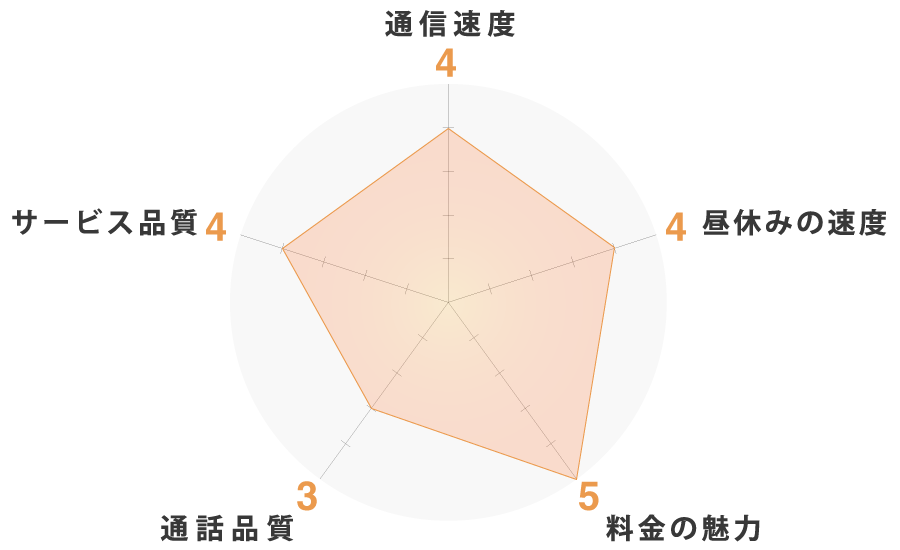
イオンモバイルは月額料金が安いうえにサービス品質もよく、普段使いには十分な通信速度も出るためかなり「コスパの良い格安SIM」です。
ここでは、イオンモバイルの概要とイオンモバイルでiPhoneを使う際のメリットについて紹介するので参考にしてください。
なお、実際のイオンモバイルユーザーの口コミ評価を知りたい人は下記の記事もチェックしてみてくださいね。
料金プランが豊富!乗り換えるだけでしっかり安くなる
音声通話機能付きのSIMを利用する場合、最安プランは0.5GB803円(税込)で契約できます。
1GB〜10GBまでは1GB単位、10GB〜100GBは10GB単位、さらには150GBや200GBの大容量プランも選べるため、本当に自分が必要なデータ容量で契約できますよ。
また、イオンモバイルでは乗り換えるだけで料金をしっかり節約できるのも嬉しいポイント。
中でも、コスパ重視の人には20G、30GB、40GBのプランがおすすめです。
他社のように家族割やインターネット回線のセット割を利用しなくても安くなるので、1人暮らしで日々貯金したい社会人にはピッタリです。
イオンモバイルのお得なプランについてもっと詳しく知りたい人は、下記の記事も参考にしてくださいね。

普段使いには十分なスピードが出るがお昼休みは要注意
当サイトでイオンモバイルのスピードテストを実施したところ、平均的には普段使いに十分な速度が出ているものの、お昼休みなどは速度が落ちやすいことがわかりました。
| 当サイト速度ランキング | |||
| 8位 | ||||
| 平均速度 | 昼休み時間の平均速度 | |||
| 43.3 | 25.7 | |||
| 8時 | 12時 | 15時 | 18時 | 22時 |
| 40.1 | 25.7 | 71.1 | 58.3 | 21.2 |
安定して35〜40Mbpsほどの速度が出ていれば、ネットサーフィンやビデオ通話、動画視聴など普段使いにはまったく問題ありません。
YouTubeの推奨速度は4K画質で20Mbpsなので、高画質での動画視聴も楽しめますよ。
ただ、お昼休みや夜のリラックスタイムなどは少し速度が落ちるので、「時間帯を問わず高速通信で動画をガンガン見たい」というような使い方には向きません。
高速処理が必要なオンラインゲーム・アプリゲームなどの利用も難しいでしょう。
とはいうものの、お昼休みも平均で20Mbpsほどの速度が出るならメッセージやネットサーフィン、ビデオ通話などは問題なく利用できます。
YouTubeの推奨速度は1080pで5Mbpsなので、画質を落とせば動画も視聴できるでしょう。
お昼休みはデータ通信を使わない、WiFiを併用できる、速度に合わせて用途を柔軟に変更できる人であれば問題なく利用できるでしょう。
なお、イオンモバイルの通信速度について、もっと詳しく知りたい人は下記の記事を参考にしてください。

節約モード・データ繰り越し・プラン変更の合わせ技で節約できる
イオンモバイルでは節約モード(低速モード)を利用できます。
通信速度が最大200kbpsに制限されるかわりに、メールの送受信やアプリ通話などであれば高速データ通信を消費せずに利用できるので、無駄なデータ消費を防ぐことが可能です。
また、月の契約データ容量を使い切らなかった場合は翌月末までデータを繰り越すことも可能。
さらに、イオンモバイルでは月単位で料金プランを変更できるのが嬉しいポイントです。
たとえば、節約モードを活用して翌月に繰り越せるデータ容量が多くある場合、翌月の料金プランを低容量プランに変更すれば月額料金を安く抑えられます。
これらの機能をうまく活用すれば、大手キャリアよりも大幅に月額料金を節約できるでしょう。
キャリアショップがイオン内にあるから利用しやすい
キャリアショップを構えていない格安SIMが多い中で、イオンモバイルは全国のイオンモール内にショップがあるのが大きな魅力です。
買い物のついでに立ち寄ることも可能なので、かなり利便性が高いです。
スタッフと相談しながら契約を進めたい人やトラブルの際は対面サポートが必要という人も安心して利用できますよ。
ショップは下記の公式ホームページから検索できるので、自宅近くにあるか確認してみてください。
参考:店舗一覧|イオンモバイル
ちなみに、キャリアショップを利用できる格安SIMとしてはY!mobileやUQモバイルも人気ですが、料金を比べてみると全体的にイオンモバイルのほうが安くなります。
とくに割引などを利用しなくても乗り換えただけで安くなるのはイオンモバイルの大きなメリットと言えるでしょう。
| 料金比較 | 4GB | 15GB | 20GB | 30GB |
|---|---|---|---|---|
| イオンモバイル | 1,188円 | ー | 1,958円 | 2,508円 |
| Y!mobile | 2,365円(1,078円) | ー | 4,015円(2,178円) | 5,115円(3,278円) |
| UQモバイル | 2,365円(1,078円) | 3,465円(2,178円) | 3,278円 | ー |
ドコモとauからキャリア回線を選べる!5G通信も利用可能
イオンモバイルではドコモとauから好きな回線を選んで契約ができます。
基本的には、乗り換え前のキャリアで利用していた回線を選べば問題ありません。
ソフトバンクからイオンモバイルに乗り換える場合は、各回線のサービスエリアをチェックしてから選びましょう。
- ドコモ:通信・エリア | NTTドコモ
- au:エリアマップ | au
また、イオンモバイルでは対応端末があればドコモとauの5G通信も利用できます。
契約開始時点では5G通信がオフになっているので、マイページで切り替えしましょう。
ただし、5G通信の切り替えには下記のように制限があるので注意してください。
- 5G通信の切り替えができる時間帯:午前9時~午後8時
- タイプ1(ドコモ回線、au回線):切り替えは1日に1回のみ
- タイプ2(ドコモ回線):切り替えの回数制限なし
イオンカード支払いならWAON POINTが4倍たまる
イオンモバイルの月額料金をイオンマークが付いたクレジットカードで支払うと、WAON POINTが基本の4倍たまります。
スマホ端末などの代金の支払いでも基本の2倍貯まるのでかなりお得です。
- 基本:税込200円ごとに1WAON POINT
- 月額料金の支払い:税込200円ごとに4WAON POINT(基本の4倍)
- 端末代金などの支払い:税込200円ごとに2WAON POINT(基本の2倍)
普段からイオンでポイントをためている人はもちろん、これからクレジットカードを作るという人にもおすすめです。
年会費は無料ですし、入会特典としてポイントをもらえるキャンペーンも実施しているので、イオンモバイルを契約するなら検討してみましょう。
無料で1週間のおためしサービスを利用できる
イオンモバイルでは、本契約の前に無料でおためしサービスを利用できます。
イオンモバイルの使い心地や実際の通信速度を確かめたい人におすすめです。
とくに、ソフトバンクからイオンモバイルに乗り換える人はドコモかauの回線を使うことになるので、おためしサービスを使って事前に通信状況を確認しておくと安心ですよ。
なお、おためしサービスの申し込みができるのはキャリアショップのみです。
電話やインターネットからは申し込めないので注意してください。
最低契約期間なし!解約料も0円
イオンモバイルでは「2年縛り」などのような最低契約期間の決まりはありません。
解約料も発生しないので、自分の好きなタイミングで解約できますよ。
イオンモバイルで実施中のおすすめキャンペーンは?
ここでは、当サイト限定のキャンペーンコードやイオンモバイルが実施しているお得なキャンペーン情報を紹介します。
2024年7月現在、イオンモバイルで利用できるキャンペーンは下記のとおりです。
- イオンモバイル紹介トク
- イオンモバイルの納得!夏得!キャンペーン2024
なお、「イオンモバイルの納得!夏得!キャンペーン2024」はイオンモバイルへの乗り換えと対象スマホの購入でWAONポイントが還元されるキャンペーンですが、iPhoneは対象外なのでここでは割愛します。
イオンモバイル紹介トク
「イオンモバイル紹介トク」はイオンモバイルの契約後に利用できるキャンペーンです。
紹介すればするほどもらえるポイントがアップするので、もし格安SIMへの乗り換えを検討している人がいたら紹介してみるとよいでしょう。
音声プラン・シェアプランの紹介&契約で
- イオンモバイルを紹介した人:3,000WAONポイント
- イオンモバイルを紹介された人:1,000WAONポイント
- さらに両方に1GBクーポンをプレゼント
まとめ
今回はイオンモバイルでiPhoneを使う際の注意事項や乗り換え方法について解説しました。
利用するiPhoneの機種によってはSIMロック解除が必要になるので、事前に動作確認が済んでいる端末かどうかを確認しましょう。
実際のところ、イオンモバイルより月額料金が安いプランや通信速度が速いプランはほかにもあるのは事実です。
ですが、料金と通信速度のバランスの良さや、イオンモールで相談・手続きができるなどのメリットを考慮すると、コスパやサービスを重視したい人にかなりおすすめできるキャリアです。
最低利用期間や解約金もないので、気になった人は検討してみてくださいね。