
LINEMOではスマホ端末を販売していないので「機種変更ができないのではないか?」と思っている人が多いのではないでしょうか。
結論を言えば、LINEMOに乗り換えたあとでも機種変更はできます。
ただ、ソフトバンクなどの大手キャリアとは手続きの仕組みが少し異なります。
また、LINEMOではキャリアショップがないので手続きは基本的に自分だけで進めなくてはならない点も不安材料となります。
そこでこの記事では、LINEMOでの機種変更の方法について徹底的にまとめました。
この記事の手順どおりに進めればスムーズに機種変更ができますよ。
各手順の注意点はもちろん、端末保証サービスや古い端末の活用方法についても解説しているので、ぜひ参考にしてくださいね。

総合ランキングは以下記事でご紹介しています。
LINEMOの機種変更は簡単6ステップで完結
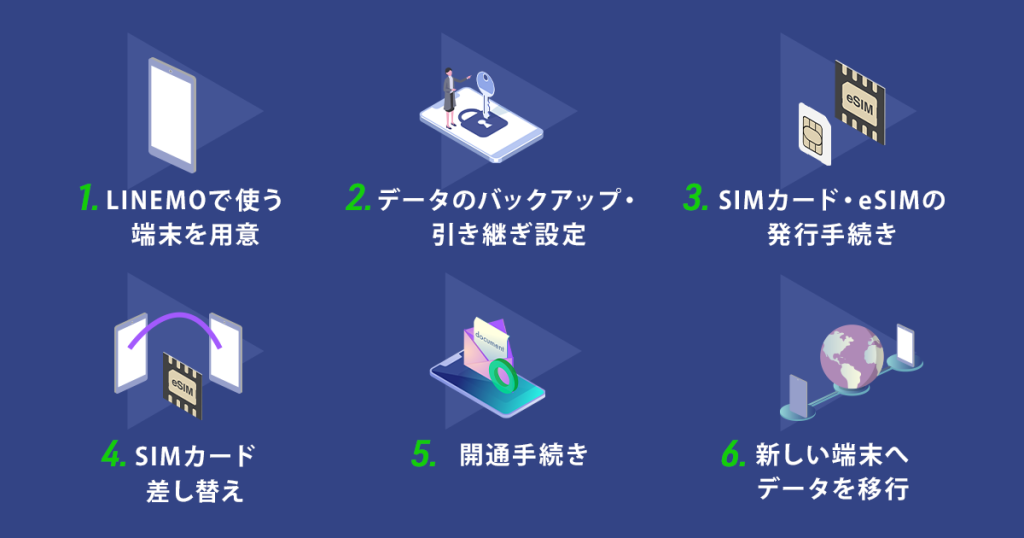
LINEMOの機種変更は下記の6ステップで完結します。
- LINEMOで使う端末を用意する
- データのバックアップ・引き継ぎ設定する
- SIMカード・eSIMの発行手続きする
- SIMカードを差し替える
- 開通手続き(APN設定)をする
- 新しい端末へデータを移行する
機種変更は数年おきにしかしない人がほとんどなので、細かな内容は忘れてしまったという人も多いでしょう。
ですが、難しい内容はありません。
機種変更が初めてでもわかりやすいように説明するので、ひとつずつ確認していきましょう。
手順①LINEMOで使う端末を用意しよう
LINEMOで利用できるのは、あらかじめSIMロックが解除されている端末またはSIMフリー端末です。
LINEMOではスマホ端末を販売していないので、機種変更をしたいなら自分でスマホを用意する必要があります。
ここで説明する内容を参考にして、お気に入りの1台を用意してください。
使用予定の端末がLINEMOで使えるかチェックしよう
新しく端末を購入する場合もこれまで使っていた端末をLINEMOで継続して使う場合も、LINEMOできちんと使えるかどうかを事前に確認しなくてはなりません。
- 動作確認済みか
- 周波数帯は合っているか
- SIMフリーの状態か
上記のポイントをチェックしていきましょう。
LINEMOの動作確認済み端末に該当しているかチェック
残念ながら、LINEMOではすべての端末が使えるわけではありません。
そのため、まずは機種変更する端末がLINEMOで動作確認済みの端末に該当しているかを確認しましょう。
下記の公式サイトでメーカーやキャリアを選択して検索すると、可否がわかりますよ。
参考:格安SIM/格安スマホ【LINEMO】公式サイト|動作確認端末|機種
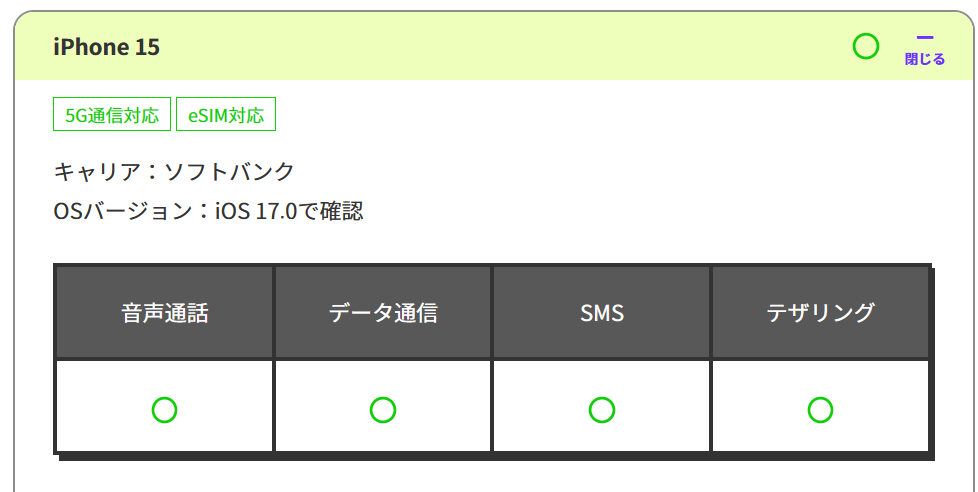
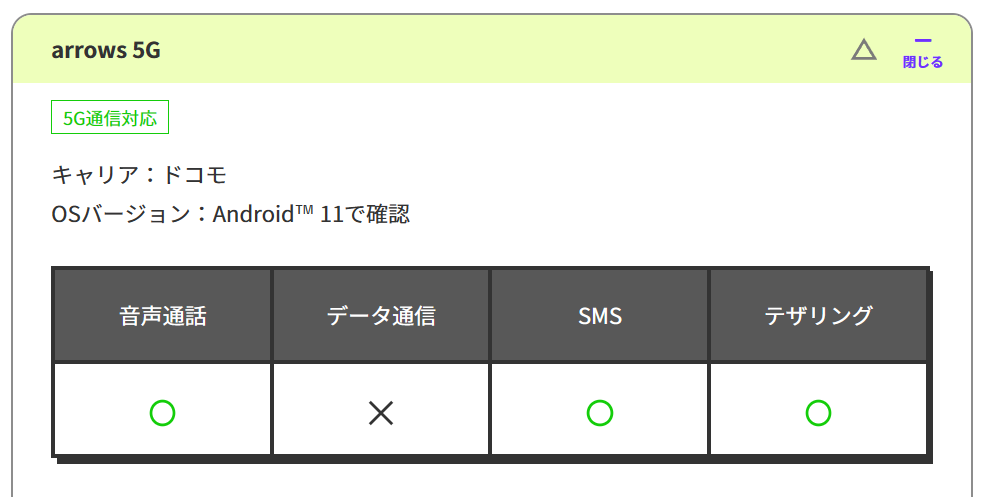
端末によってはテザリングや5G通信など、一部の機能のみ使えないというケースもあります。
自分が使いたい機能が「〇」になっているかどうかもしっかりチェックしてください。
なお、動作確認がされていない端末でも利用できるケースはありますが、不具合が発生する可能性もあるため利用はおすすめはできません。
ソフトバンクの周波数帯に対応しているかチェック
実は、キャリアによって割り当てられている周波数帯はそれぞれ異なります。
LINEMOはソフトバンク回線を利用しているので、ソフトバンクやY!mobileで購入した端末であれば基本的に問題なく使えます。
ですが、ドコモやauで購入した端末はソフトバンクの周波数と合わない可能性があります。
その場合、正常に通信を利用できない可能性があるので注意しましょう。
とくに、Android端末はもとのキャリアの周波数帯のみに対応しているケースが多いので要注意です。
端末が対応している周波数帯は下記のページで確認できます。
下記で紹介するソフトバンクの周波数帯と合っているか確認しましょう。
こまかな説明は省きますが、とくに重要なのは4GのBand1、Band3、Band8(プラチナバンド)です。
3つの周波数帯すべてに対応しているかどうか確認してください。
| ソフトバンクの周波数帯 | 周波数帯 |
|---|---|
| 4G | Band1/Band3/Band8 Band11/Band28/Band42 |
| 5G | n3/n28/n77/n257 |
SIMロックがかかっているかチェック
SIMロックとは、特定のキャリアのSIM以外でデータ通信や通話ができないよう利用を制限している状態のことです。
端末の種類や購入時期によってはSIMロックがかかっていることがあるので、下記の方法で確認してみましょう。
- iPhone(iOS14以降)
「設定」→「一般」→「情報」→「SIMロック」を選択する。
SIMロックがかかっていない場合は「SIMロックなし」と表示されます。
- Android
「設定」→「デバイス情報」→「SIMステータス」を選択する。
SIMロックがかかっていない場合は「解除されています」と表示されます。
SIMロックがかかっている端末をLINEMOで使うためには、SIMロックの解除が必要です。
SIMロックの解除は現在契約中のキャリアで手続きが可能です。
キャリアショップまたはオンラインで手続きができるので、都合が良い方法を選びましょう。
なお、どちらを選んでも手数料はかかりません。
- ドコモ:SIMロック解除 | お客様サポート | NTTドコモ
- au:SIMロック解除のお手続き | スマートフォン・携帯電話をご利用の方 | au
- ソフトバンク:ソフトバンクの携帯電話を他社で利用する/SIMロック解除 | スマートフォン・携帯電話 | ソフトバンク
新しく端末を購入するならどこがおすすめ?
LINEMOの公式サイトではスマホ端末を販売していません。
そのため、機種変更をする場合は自分でSIMフリーの端末を購入する必要があります。
ここでは、おすすめの購入先を紹介するので参考にしてください。
ソフトバンクのオンラインショップ・実店舗が一番安心
以前はソフトバンクで端末を買いたければ回線も契約していなければなりませんでしたが、現在ではスマホ端末のみを購入できます。
すでにLINEMOに乗り換えてしまった人でも問題なく買い物ができますよ。
ソフトバンクで販売している端末ならLINEMOでも使えるので、確実で失敗のない方法です。
ソフトバンクなら端末のラインナップも豊富なので、自分が好きな1台を選べるでしょう。
実店舗では在庫がない場合があるので、急いで購入したい場合はオンラインショップがおすすめです。
家電量販店ならポイントが使えるかも!
SIMフリーの端末は家電量販店でも購入が可能です。
家電量販店で購入する場合は、実際に端末を手にとって使い心地を確かめられる点がメリットです。
普段から家電量販店のポイントをためている人は、ポイントを使えば割引価格で買えるかもしれません。
AppleストアではSIMフリーiPhoneが買える
iPhoneを使用予定の人はAppleストアでも購入可能です。
Appleストアで販売されているiPhoneはすべてSIMフリーなので、SIMロックを解除する手間がかかりません。
また、iPhoneは大手キャリアのほとんどの周波数帯に対応している点も大きなメリットです。
安く購入したいなら中古やフリマアプリを活用する方法も
「新品じゃなくてもOK」「とにかく安く購入したい」という人なら、中古ショップやフリマアプリで購入するのもひとつの方法です。
ただし、販売側の動作確認が不十分だと購入後にトラブルに発展してしまう可能性もあります。
SIMロックはかかっていないか、保証はあるか、バッテリーは劣化していないか、など、中古品の場合は注意すべきポイントが多いことは覚えておきましょう。
中古端末を購入する場合は、信頼できるショップかを見極めて購入するようにしてください。
手順②機種変更前にデータのバックアップ・引き継ぎ設定をしよう

ここでは、機種変更をする前に必ずやっておいてほしいことを説明します。
- アカウントの準備
- データのバックアップ
- アプリの引き継ぎ設定
ひとつずつ見ていきましょう。
アカウント情報を用意しよう
AndroidでもiPhoneでも、機種変更をする際にはアカウント情報が必要になります。
- Android:Googleアカウント
- iPhone:Apple ID
アカウント情報は機種変更後も継続して使うものなので、アカウントやパスワードが分からない人は事前に確認しておいてください。
なお、パスワードを忘れた際は再設定しておきましょう。
データをバックアップしよう
バックアップの方法は複数ありますが、ここでは手順が簡単なクラウドサービスを使った方法を紹介します。
AndroidとiPhoneそれぞれの方法を紹介するので、ぜひ参考にしてください。
バックアップには時間がかかるため、モバイル通信ではなくWiFi環境下でおこなうようにしましょう。
Androidのバックアップ方法
以下の手順で進めてください。
iPhoneのバックアップ方法
以下の手順で進めてください。
個別で引き継ぎ設定が必要なアプリもある
データのバックアップと手順⑥で紹介するデータの復元だけで引き継ぎが完了するアプリもありますが、個別で引き継ぎ設定が必要なアプリもあるので注意が必要です。
代表的なものは下記のとおりです。
- LINEアプリ
- おサイフケータイ(モバイルSuica、モバイルICOCAなど)
- 各種決済アプリ(PayPay、au Pay、LINE Pay、楽天Payなど)
- ポイ活アプリ
- ゲームアプリ
とくに注意してほしいのがおサイフケータイや決済アプリです。
個別に引き継ぎ設定をしないと、アプリ内の残高やポイントを利用できなくなることがあるので気を付けましょう。
また、AndroidからiPhoneまたはiPhoneからAndroidに乗り換える場合は、OSが異なるため一部のデータが引き継げないケースがあります。
決済アプリでは残高を引き継げないものもあるので、機種変前に使い切ってしまうなどの対応も必要です。
上記以外にも機種変更前に引き継ぎ設定が必要なアプリがあるかもしれないので、各アプリの公式サイトで確認しておきましょう。
なお、LINEアプリとおサイフケータイは下記の公式サイトで確認できます。
手順③SIMカード・eSIMの発行手続きをしよう
機種変更をする際、SIMカードの種類によって手続き内容が異なります。
現在利用している端末と新しく使う端末のSIMカードの種類を確認して、必要な手続きを進めましょう。
SIMカードの種類の確認方法
SIMカードの種類はスマホ端末の取扱説明書で確認するか、「機種名 SIMカード 種類」などと検索すると簡単に調べられますよ。
なお、現在利用しているSIMの種類は下記のとおりなので、参考にしてください。
SIMカードはサイズによって3種類に分かれています。
現在の主流はナノSIMですが、少し古い端末ではマイクロSIMも使用されています。
- 標準SIM:25mm×15mm×0.76mm
- マイクロSIM:15mm×12mm×0.76mm
- ナノSIM:12.3mm×8.8mm×0.67mm
従来の物理的なカードタイプのSIMではなく、スマホ本体に情報が組み込まれているタイプのSIMです。
SIMカードに触れる必要がないので取り扱いが簡単です。
利用するSIMの種類によって再発行手続きが必要になる
以下の4パターンに分けて説明するので、参考にしてください。
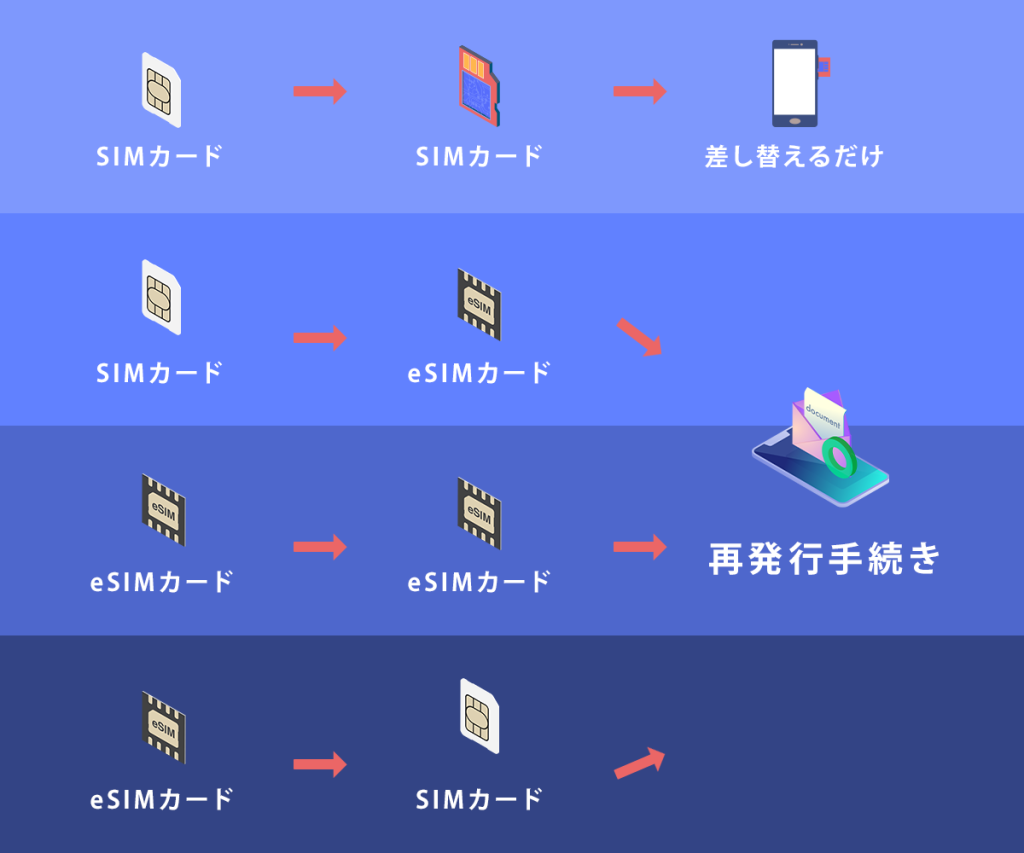
- SIMカード→SIMカードに変更する場合
- SIMカード→eSIMに変更する場合
- eSIM→eSIMに変更する場合
- eSIM→SIMカードに変更する場合
なお、iOS 17以降のiPhoneでeSIMを申し込む場合は、再発行手続きは不要です。
「eSIMクイック転送」という方法を使うので、最後に説明します。
1.SIMカード→SIMカードに変更する場合
現在利用している端末と新しく使う端末のSIMカードのサイズが同じ場合は、新しい端末にSIMカードをそのまま差し替えるだけでOKです。
端末の電源を切って、SIMカードを取り出し、新しい端末に挿入しましょう。
現在利用している端末と新しく使う端末のSIMカードのサイズが異なる場合は、SIMカードの再発行が必要です。
下記の公式サイトで手続きをしてください。
24時間年中無休で受付しています。
2.SIMカード→eSIMに変更する場合
eSIMの発行手続きが必要です。
下記の公式サイトで手続きをしてください。
24時間年中無休で受付しています。
3.eSIM→eSIMに変更する場合
LINEMOの「My Menu」からeSIM再発行の手続きが必要です。
下記の公式サイトを参考にしてください。
参考:SIMカードの交換やeSIM再発行はできますか?|よくあるご質問(FAQ)|【公式】LINEMO – ラインモ
4.eSIM→SIMカードに変更する場合
SIMカードの再発行手続きが必要です。
下記の公式サイトで手続きをしてください。
24時間年中無休で受付しています。
【iPhone・iPad】eSIMクイック転送を利用する場合
対象のiPhone・iPadを使っている人が機種変更後にeSIMを使う場合は「eSIMクイック転送」を利用できます。
端末の設定のみでeSIMを再発行できるので、LINEMOでの申請手続きは不要です。
手続きがかなり簡単になるので、対象になる人はぜひ活用してください。
- 対応のOS:iPhoneはiOS17以降、iPadはiPadOS17.2以降
- 受付時間:2:00~23:30
参考:格安SIM/格安スマホ【LINEMO】公式サイト|eSIMクイック転送|手続き方法
手順④SIMカードを差し替えよう

手順③でSIMカードの再発行手続きをすると、数日後に手元に届きます。
下記の手順のとおり新しい端末にSIMカードを挿入してください。
なお、eSIMの場合はオンライン上の手続きのみで完了するので、手順⑤に進んでください。
SIMカード挿入方法
このとき、SIMカードのIC部分には触れないように注意してください。
手順⑤開通手続き(APN設定)をしよう
SIMカードをセットしたら、開通手続きを進めます。
手続き方法は端末やOSのバージョンによって異なるので、下記の公式サイトを参考にしてください。
- Android:格安SIM/格安スマホ【LINEMO】公式サイト|AndroidのAPN設定|手続き方法
- iPhone:格安SIM/格安スマホ【LINEMO】公式サイト|iPhone・iPadで通信をするための設定|手続き方法
- 格安SIM/格安スマホ【LINEMO】公式サイト|iPhone・iPadのAPN設定|手続き方法
手順⑥新しい端末へデータを移行しよう
無事に通信がLINEMOに切り替わったら、データ移行を進めましょう。
データを移行する方法は、使用する端末の組み合わせによって異なります。
- iPhone→iPhone
- Android→Android
- iPhone→Android
- Android→iPhone
それぞれの移行方法を見ていきましょう。
1.iPhoneからiPhoneならクイックスタートが便利
iPhone同士でデータ移行をする場合は「クイックスタート」を使うことで無線でデータを転送できます。
案内画面が消えてしまった場合は両方のデバイスを再起動しましょう。
なお、データ移行が完了するまで2台の端末は近付けたままにしておいてください。
転送にかかる時間は、転送するデータ量などさまざまな要因によって変動します。
ほかにもiCloudやiTunesを使った方法があるので、利用したい場合は下記の公式サイトを参考にしてください。
参考:格安SIM/格安スマホ【LINEMO】公式サイト|iPhoneのデータ移行ならクイックスタートが便利!iTunes、iCloudを使ったやり方も|スマホガイド
2.AndroidからAndroidならGoogleアカウントへのログインをすればOK
AndroidからAndroidへデータ移行をする場合は、手順②でGoogleアカウントにバックアップしたデータを新しい端末で復元するだけでOKです。
新しい端末で初期設定を始めるとGoogleアカウントへのログイン画面が表示されるので、ログインすれば操作は完了します。
もし初期設定時にログインをしていない場合は、以下の手順で進めてください。
3.iPhoneからAndroidならGoogleドライブアプリをインストールしよう
iPhoneからAndroidへデータ移行をする場合は、iPhone端末で「Googleドライブアプリ」を使ってデータをバックアップし、Android端末で復元する、という流れになります。
手順は以下のとおりです。
4.AndroidからiPhoneなら「iOSに移行」アプリを使おう
AndroidからiPhoneへデータ移行をする場合は、Android端末で「iOSに移行アプリ」を使ってデータをバックアップし、Phone端末で復元する、という流れになります。
手順は以下のとおりです。
「iOSに移行アプリ」をインストールする。
「Androidからデータを移行」を選択する。
Androidの「iOSに移行アプリ」に入力する。
個別で引き継ぎ設定したアプリの復元も忘れずに
無事にデータ移行が終了したら、手順②で個別に引き継ぎ設定をしたアプリも復元しましょう。
アプリによって復元方法は異なるので、公式サイトを参考にしてください。
LINEMOの機種変更でサポートを受けたいときはどうする?
LINEMOはキャリアショップがないので、機種変更は自分で手続きを進めなくてはなりません。
LINEMOはソフトバンク回線を利用できるものの、ソフトバンクショップでもサポートは受けられないので注意しましょう。
機種変更をする際によくわからないことが出てきた場合はQ&Aサイトを確認するか、チャットサポートを利用しましょう。
朗報!LINEMOでも端末保証サービスを利用できる
LINEMOで機種変更をする際、他社で購入した端末を利用することになります。
「LINEMOで購入したわけはないから端末保証サービスは無いのでは?」と不安に思う人もいるかもしれませんが、LINEMOでは持ち込み端末でも保証を受けられるので安心してください。
Android向けとiPhone向けで内容が異なるので、下記にまとめてみました。
※「持込端末保証with AppleCare Services」は2024年5月時点で受付を停止しています。再開などの最新情報は公式サイトで確認してください。
| 持込端末保証 | 持込端末保証with AppleCare Services | |
|---|---|---|
| 対象端末 | Androidタブレット(iPad含む) | iPhone |
| 月額料金 | 715円 | 580円~1,580円※機種によって異なる |
| 交換・修理時の負担金 | 6,600円 | 画面修理:3,700円 背面ガラスの修理:3,700円 画面修理・背面ガラスの修理:7,400円 その他の損傷:12,900円 |
| そのほかの保証内容 | 配送交換・配送修理サービス 紛失ケータイ捜索サービス(2024年9月17日にサービス終了予定) データ復旧支援サービス | 紛失ケータイ捜索サービス(2024年9月17日にサービス終了予定) データ復旧支援サービス Appleサポートへの優先接続エクスプレス交換サービス |
| 申し込み方法 | 契約時に申し込み回線開通後14日間は My Menuから申し込み可能 | 受付停止中 |
すでに持込端末保証に加入している状態で機種変更をした場合は、登録機種の変更(IMEI変更)またはオプション変更を行わないと保証対象の機種が切り替わらないので注意してください。
LINEMOで機種変更をするならいつがお得?ベストタイミングは?
ここまでLINEMOで機種変更する方法を説明していきましたが、「いつ機種変更したらお得なのか?」が気になる人が多いのではないでしょうか。
結論から言えば、LINEMOではスマホ端末を販売していないため、お得に利用できるキャンペーンなどはありません。
できるだけ安く機種変更をしたいなら、家電量販店のポイントを使って割引価格で買うか、中古ショップのセールを活用するとよいでしょう。
ですが、お得に機種変更できるタイミングがないということは、いつでも好きなタイミングで機種変更ができるということでもあります。
下記に機種変更を考える一般的なタイミングについてまとめてみたので、参考にしてください。
- バッテリーの持ちが悪くなった
- 端末が故障した
- 修理費用より機種変更したほうが安い
- 端末の分割支払いが終わった
- サポートやアップデートの対象外になった
- 使いたい機能に対してスペックが不足している
- 気になっている機種が値下がりした
古いスマホはどうする?便利な活用法や安全な処分方法を紹介
無事に機種変更が終わったら、手元には古いスマホが残ります。
故障していないのであれば、そのまま放置しておくのはもったいない!
下記に古いスマホの活用法を挙げたので、ぜひ参考にしてください。
WiFi・アプリを活用する
SIMを契約していなくてもスマホに標準搭載の機能はそのまま使えますし、WiFi環境があればネットに接続できるので、幅広い用途に利用できますよ。
主な使い道は下記のとおりです。
- 時計・アラーム
- 音楽・動画視聴
- ゲーム
- 電子書籍
- 非常時用のライト
- ドライブレコーダー
- 子どもやペットの見守りカメラ
別回線を契約する
端末が故障していなければ、別回線を契約するのもひとつの方法です。
SIMロックを解除すれば、ソフトバンク以外の回線でも利用できますよ。
主な使い道は下記のとおりです。
- 用途を分けて2台持ちする
- 子どもに持たせる
- 万が一の際のサブ回線として使う
最近はさまざまなニーズに合わせた料金プランが登場しているので、用途を分けて回線を契約すると賢く節約できるかもしれません。
音声通話用とデータ通信用で分ける、プライベート用と仕事用で分けるなど、自分のライフスタイルに合わせて考えてみましょう。
子どもに持たせる際は、子どもがインターネットを通じて危険に巻き込まれないよう、フィルタリング機能などを利用できるプランを選ぶと安心ですよ。
通信障害などに備えてサブ回線を契約したい場合は、LINEMOのソフトバンク回線以外を選びましょう。
処分する
- 中古ショップで買い取ってもらう
- 誰かに譲渡する
買取に出す場合、まずは端末が売却可能な状態かをチェックしましょう。
端末を分割購入している場合、支払いが残っている状態では買い取ってもらえないので注意してください
次に、買い取りに出す場合も誰かに譲る場合も、端末に個人情報が残っていないかを確認しましょう。
AndroidではGoogleアカウントから、iPhoneではiCloudからログアウトしてください。
iPhoneの場合は「iPhoneを探す」機能もオフにしましょう。
最後に、端末の初期化も忘れずに実施してください。
Androidの場合は初期化する前にデータの暗号化も実行しましょう。
機種変更時によくある質問に答えます
機種変更が初めてという人のなかには「聞いたことがない単語が多くてよくわからない!」という人も多いと思います。
LINEMOはキャリアショップがなく、自分で機種変更手続きをしなくてはならないので、疑問も多いでしょう。
ここでは、機種変更時によくある質問をまとめたので、ぜひ参考にしてください。
まとめ
今回はLINEMOで機種変更する方法について紹介しました。
LINEMOでスマホを販売していなくても、自分が好きな端末に機種変更できることがおわかりいただけたと思います。
機種変更は数年おきにする作業なので、細かな部分はつい忘れがちです。
この記事を参考にして、失敗のない機種変更をしてくださいね。
LINEMOについて知りたい方は以下の記事もご覧ください。